



MelonTicket-飞书 Webhook 通知配置教程
434 字
2 分钟
MelonTicket-飞书 Webhook 通知配置教程
1/11
飞书 Webhook 配置教程
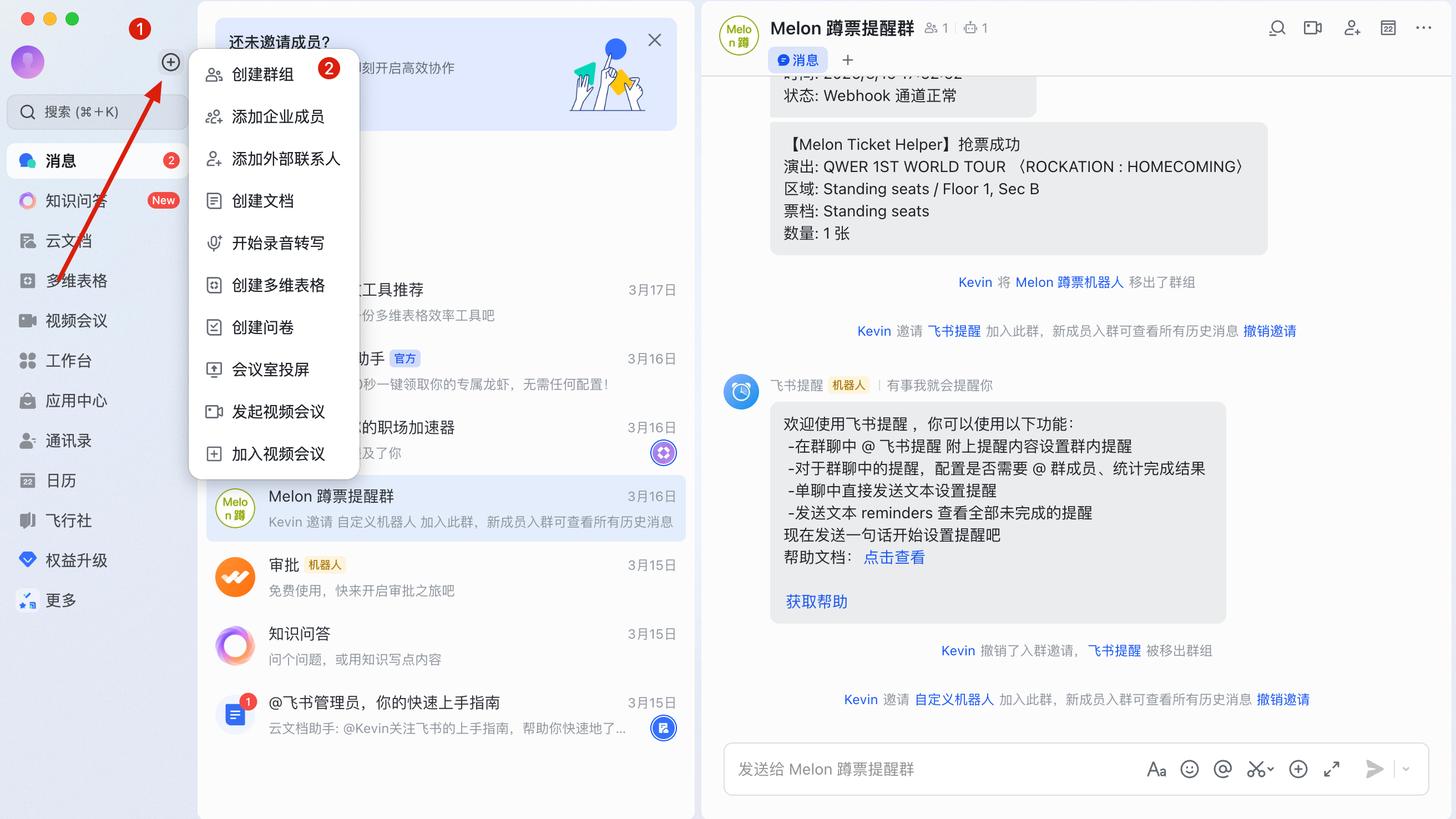
第一步:创建一个群
- 打开飞书,点击左上角 “+”
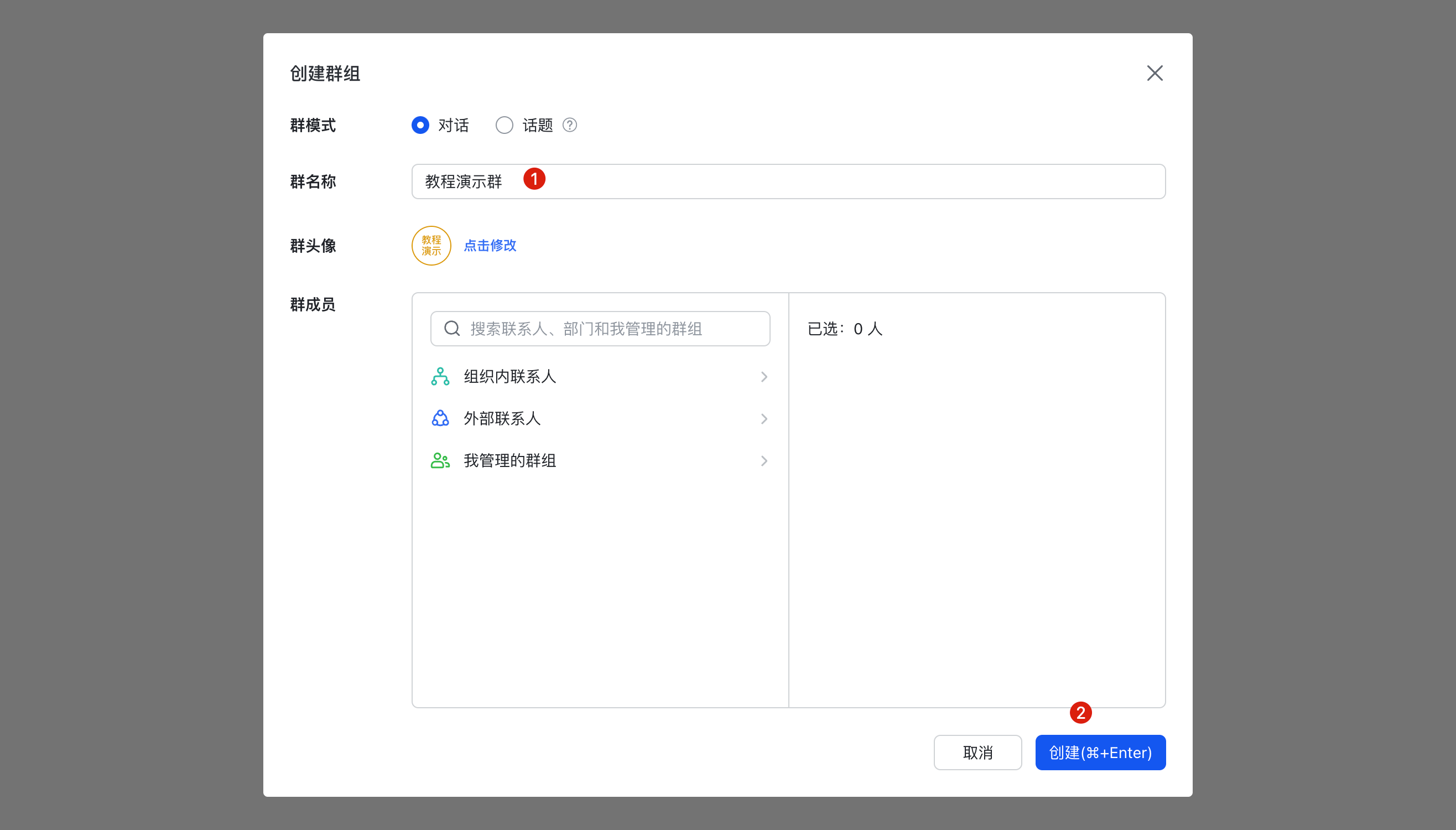
- 选择 “创建群组”
- 输入群名称
- 点击 “创建”
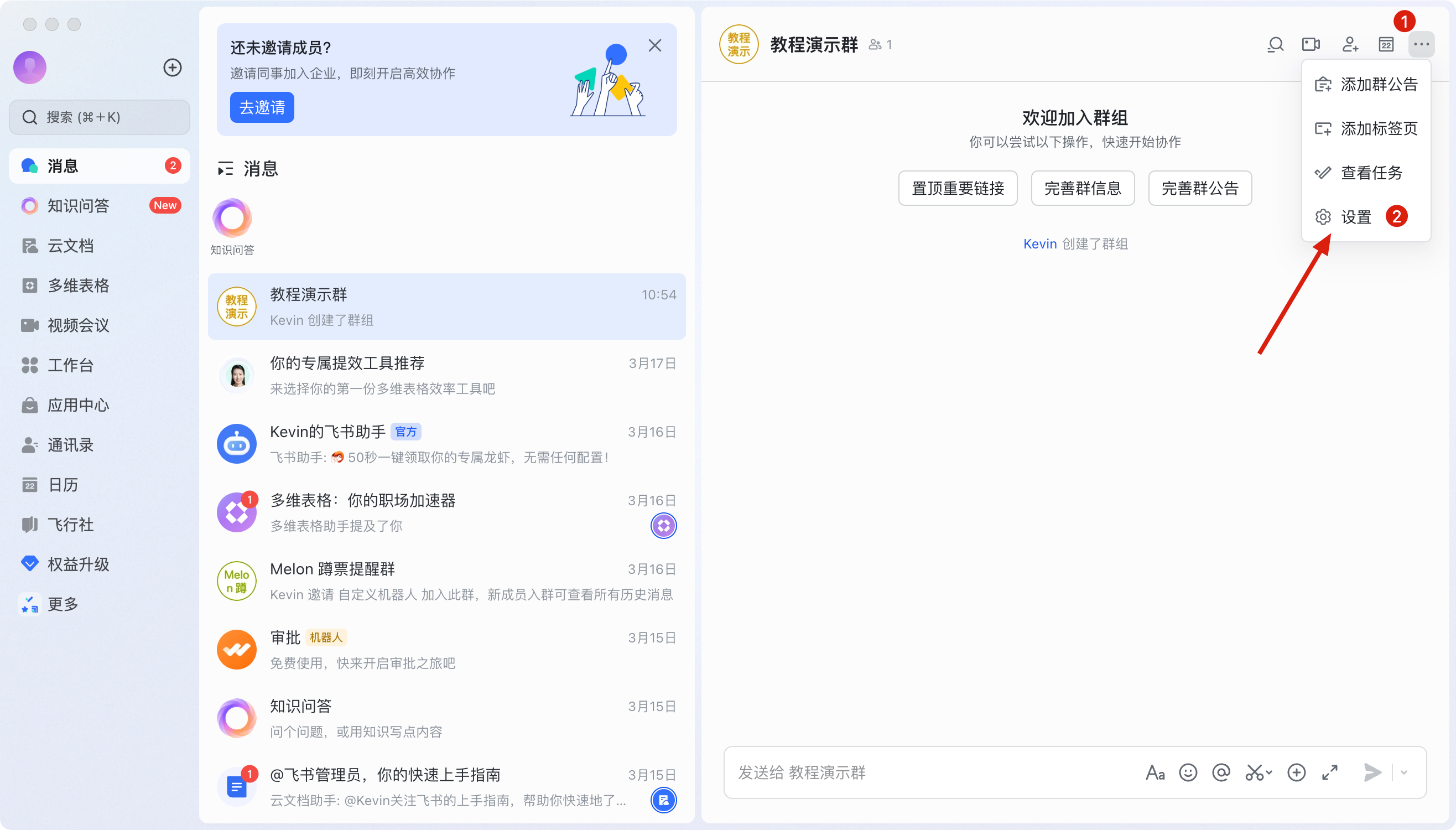
第二步:进入群设置
- 打开刚创建的群
- 点击右上角 “…”
- 选择 “设置”
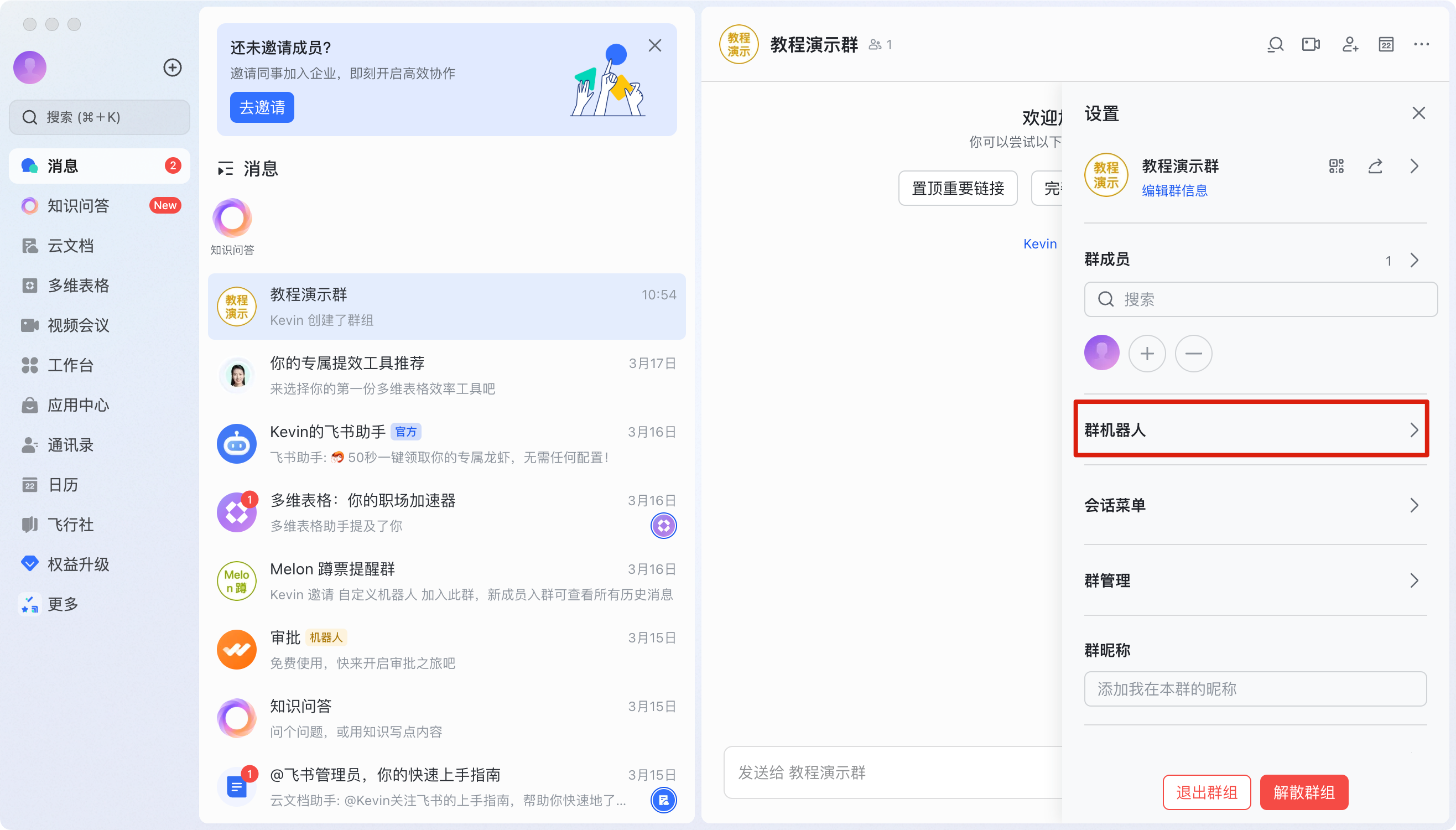
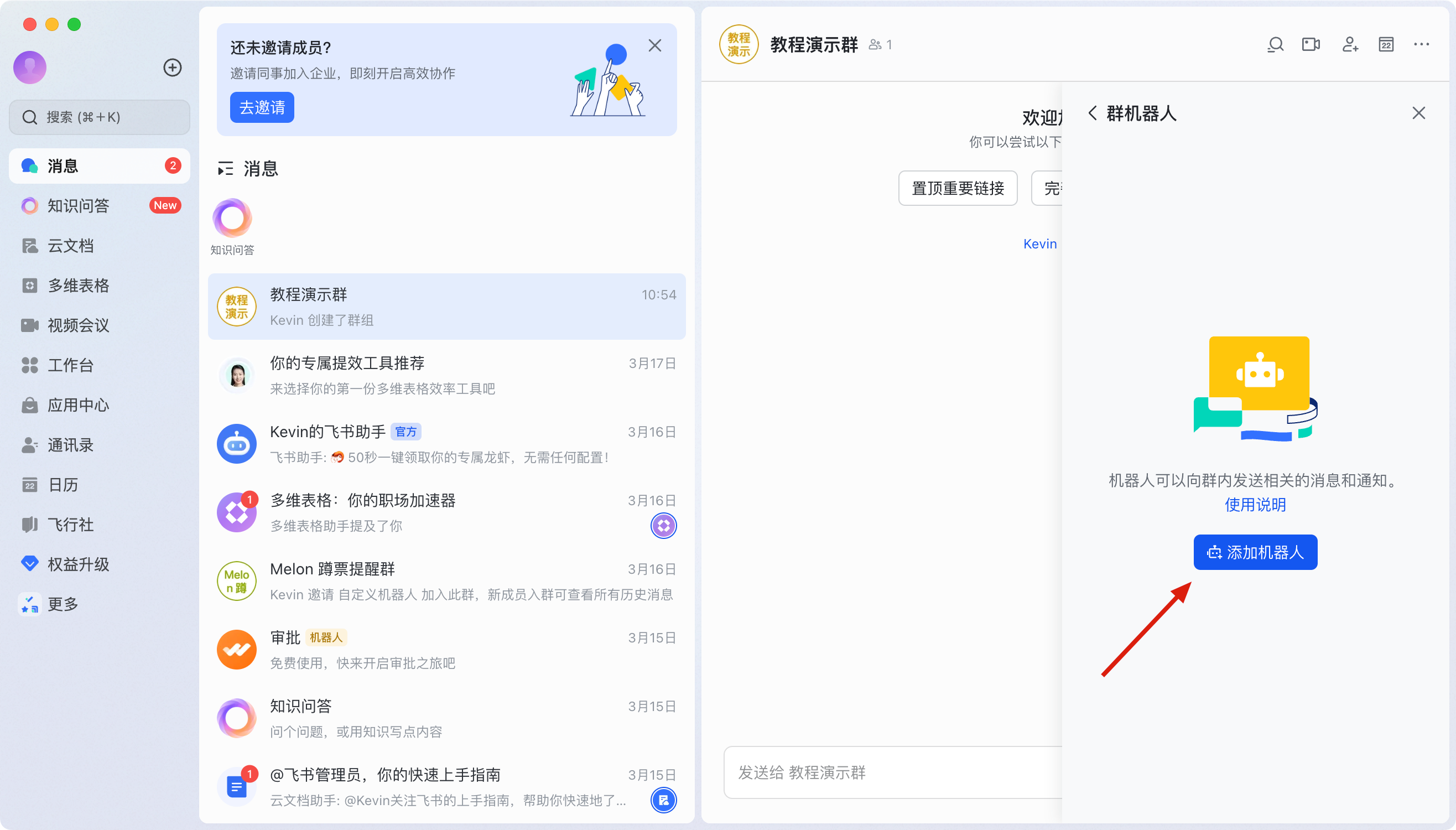
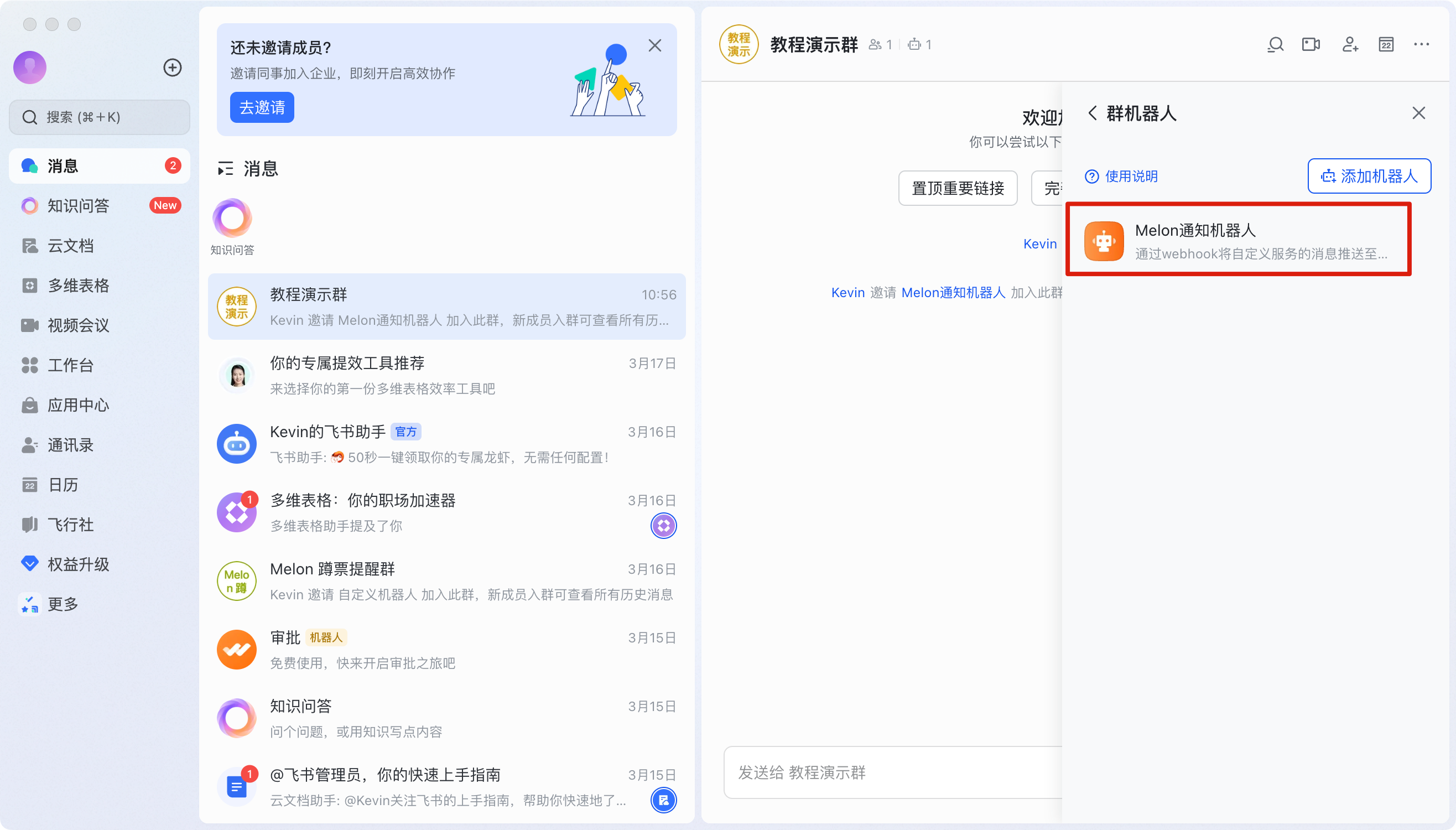
第三步:进入群机器人
- 在右侧设置面板里找到 “群机器人”
- 点击进入
- 点击 “添加机器人”
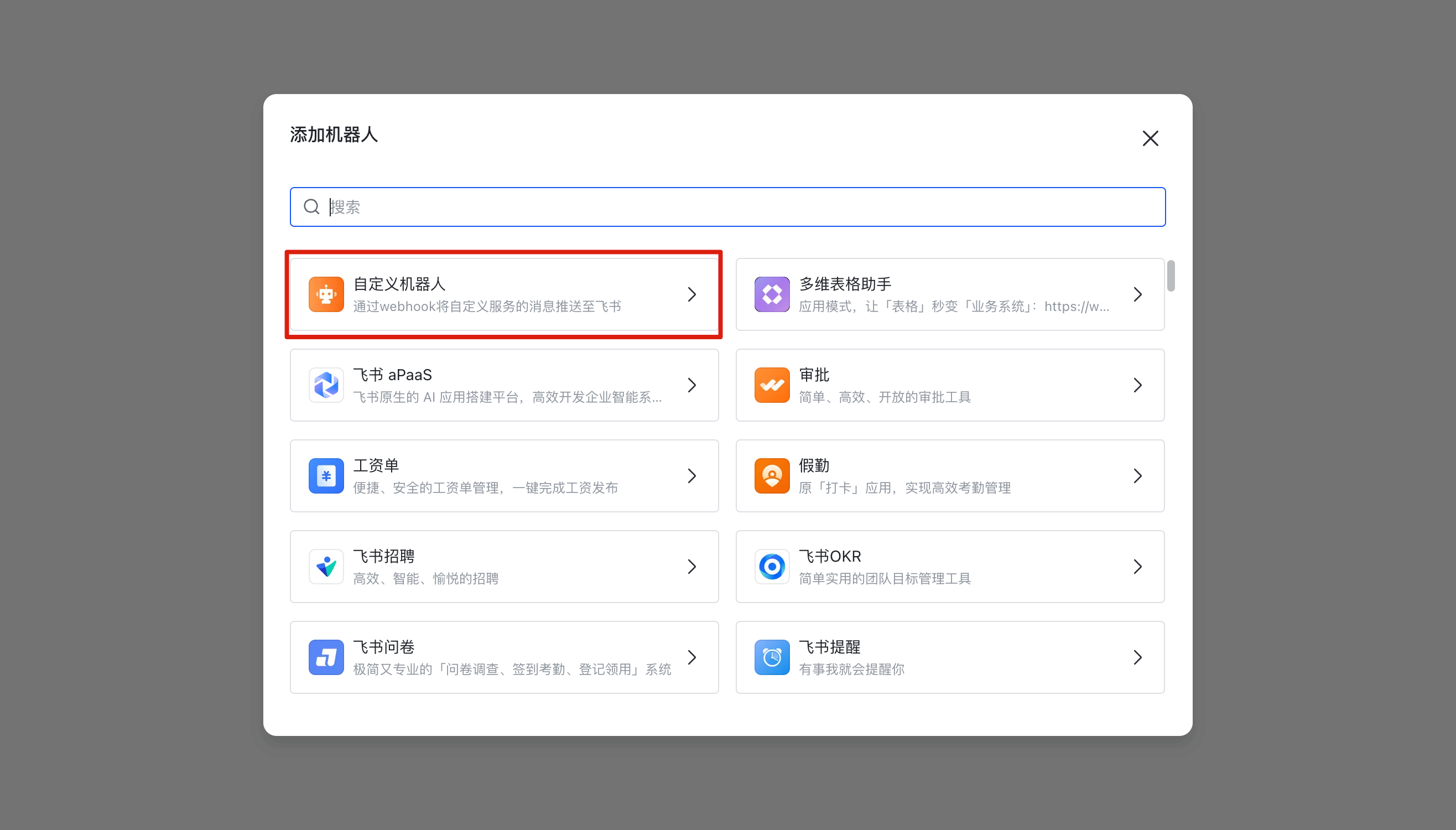
第四步:添加自定义机器人
- 在机器人列表里选择 “自定义机器人”
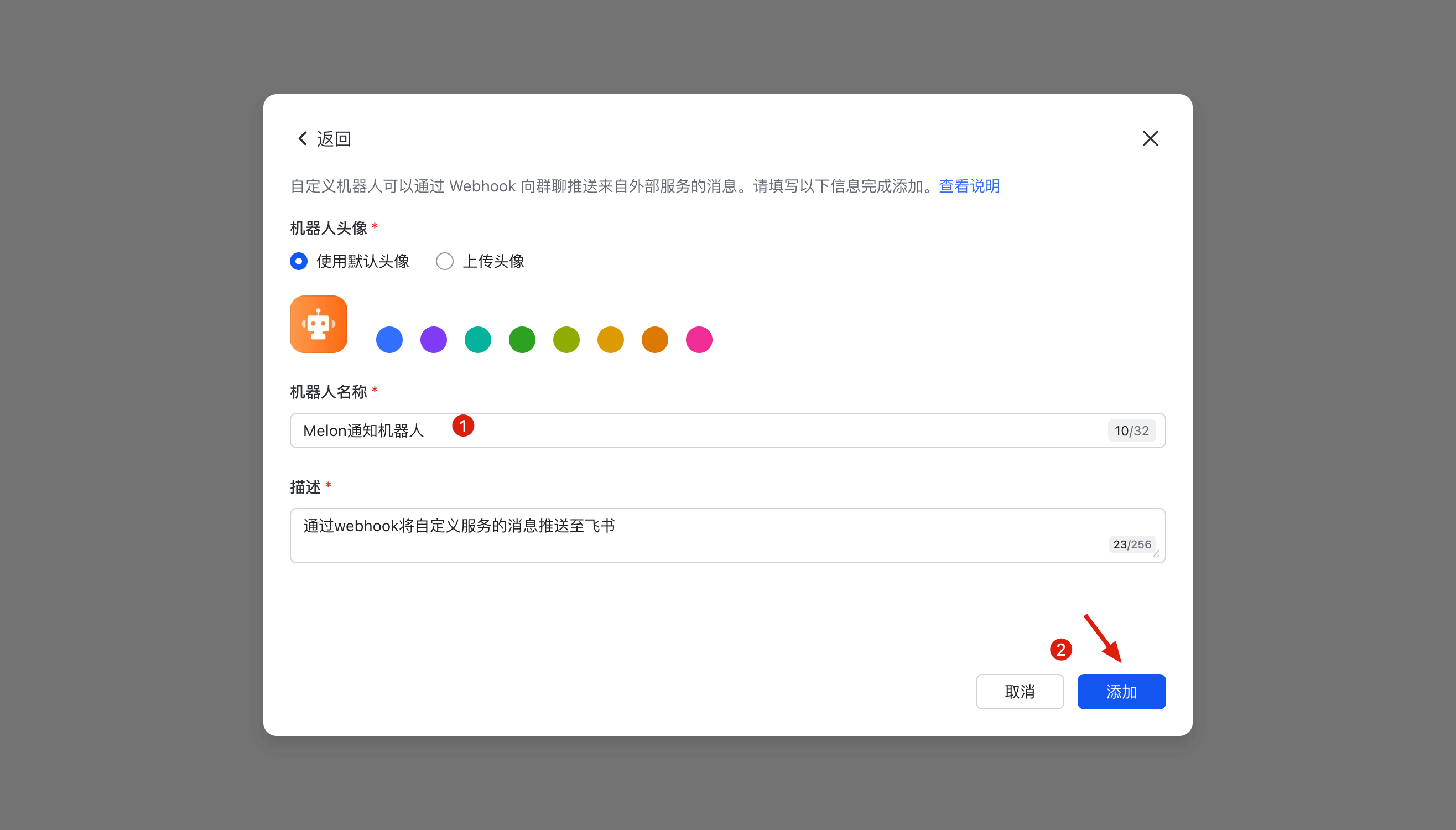
- 填写机器人名称,例如:
Melon通知机器人 - 描述可填:
通过 webhook 将自定义服务的消息推送至飞书 - 点击 “添加”
第五步:设置安全关键词
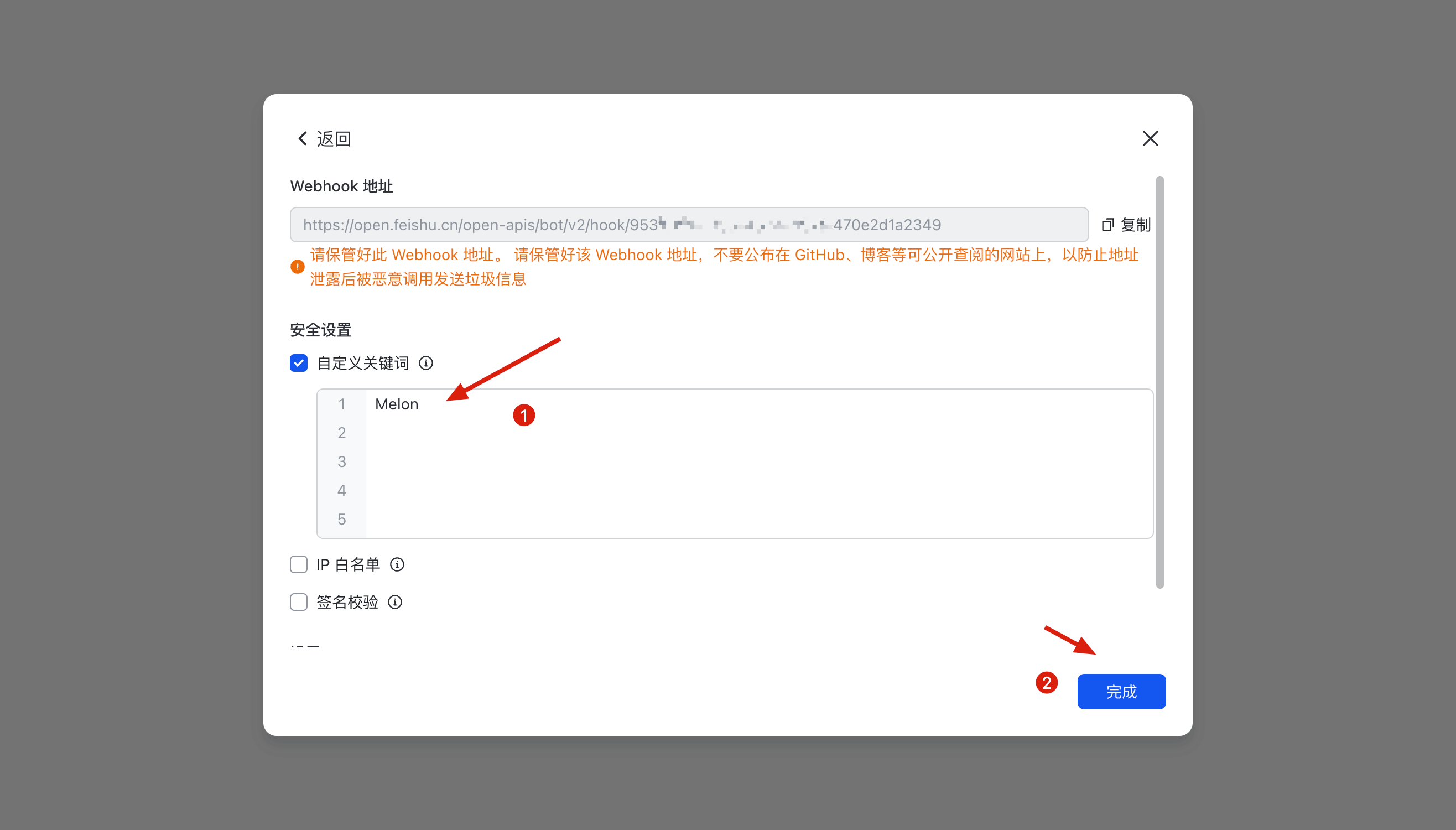
创建完成后,会看到机器人配置页面。
- 找到 Webhook 地址
- 在 安全设置 里勾选 “自定义关键词”
- 关键词填写(大小写不能错,必须严格按照Melon,否则收不到推送):
Melon- 点击 “完成”
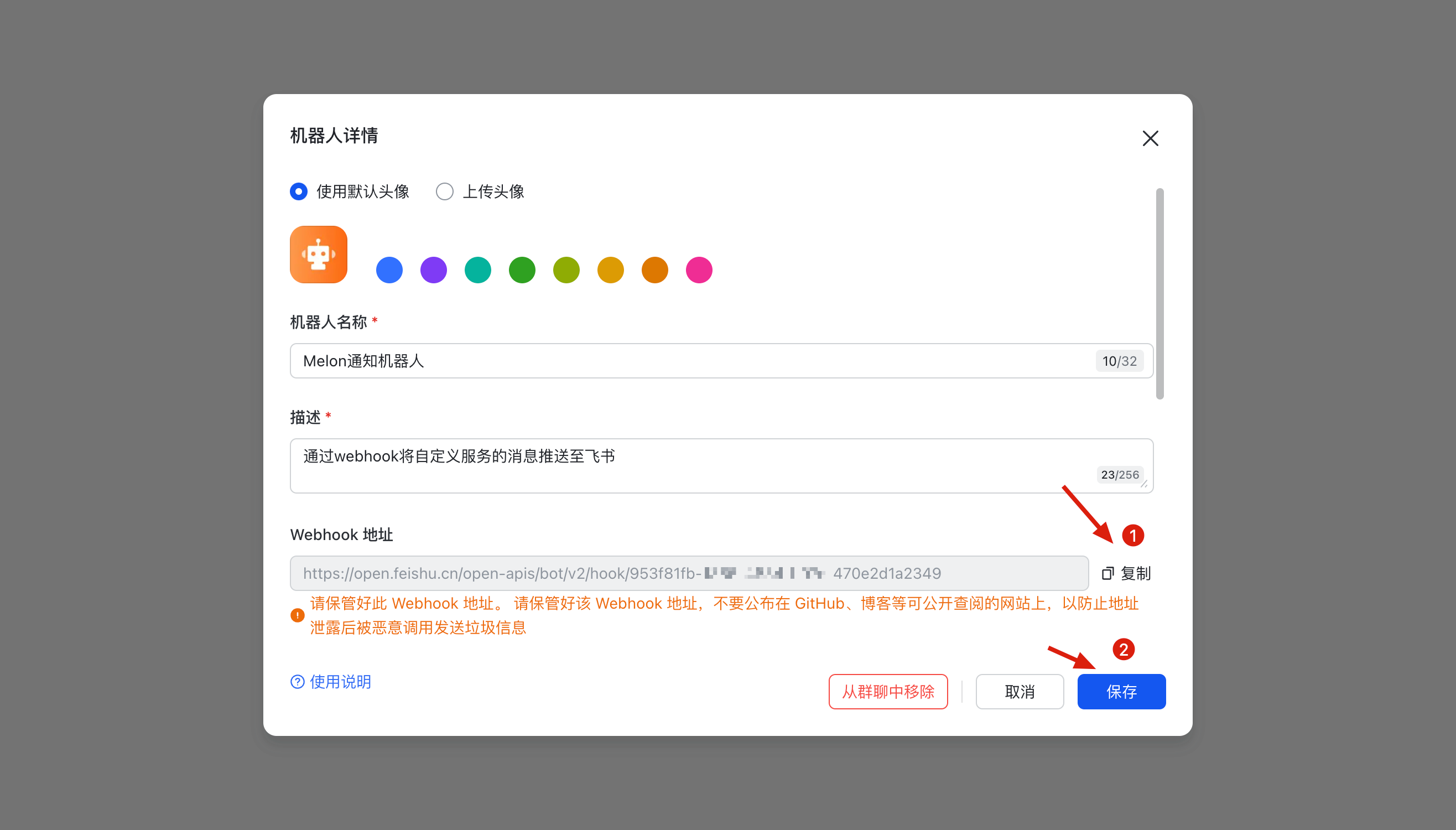
第六步:复制 Webhook 地址
- 回到机器人详情页
- 点击 Webhook 地址 右边的 “复制”
- 点击 “保存”
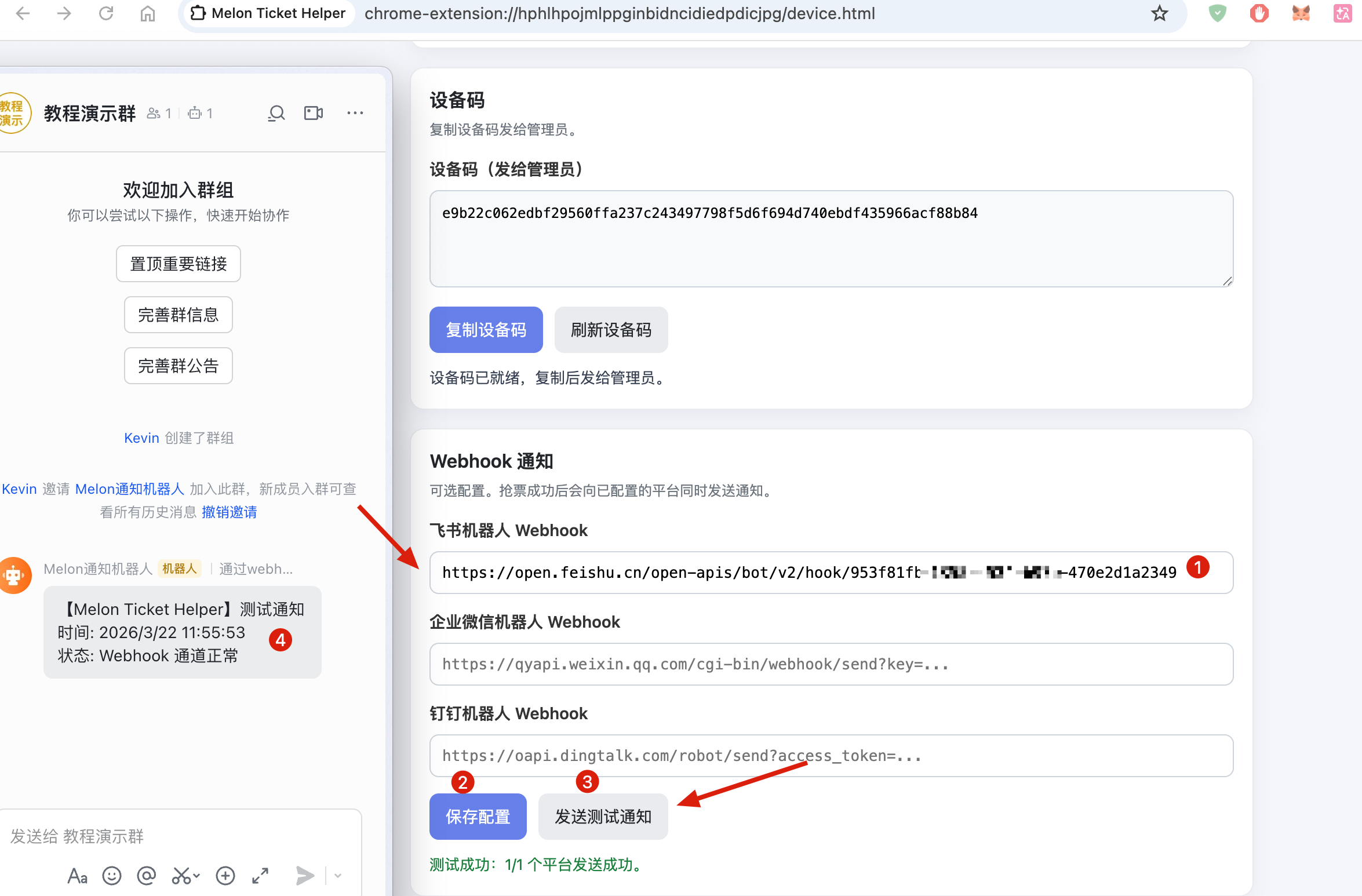
第七步:粘贴到 Melon
- 打开 Melon Ticket Helper 页面
- 找到 “飞书机器人 Webhook”
- 把刚复制的地址粘贴进去
- 点击 “保存配置”
- 再点击 “发送测试通知”
第八步:确认成功
如果配置正确,飞书群里会收到一条测试消息,例如:
【Melon Ticket Helper】测试通知状态: Webhook 通道正常看到这条消息,就说明配置成功了。
一句话提醒
飞书这边最容易错的地方就是关键词,一定要填 Melon,而且大小写不能错。
相关文章 智能推荐
1
MelonTicket插件 钉钉 Webhook 消息推送配置教程
教程 MelonTicket 插件钉钉 Webhook 消息推送配置教程,设置钉钉机器人接收 Melon Ticket Helper 捡漏回流票提醒。
2
Melon Ticket Helper-企业微信 Webhook 消息推送接入教程
教程 MelonTicket 插件企业微信 Webhook 接入教程,配置企业微信机器人和个人微信同步接收捡漏回流票提醒。
3
Melon Ticket Helper捡漏回流票必看!时间点和小技巧分享!
教程 Melon Ticket Helper 捡漏回流票时间点和使用技巧,整理 MelonTicket 回流高峰期、选位建议和韩娱原价票蹲票经验。
4
Melon Ticket Helper 捡漏回流票插件 V1.3 使用说明(预售可用)
教程 Melon Ticket Helper V1.3 安装教程和使用说明,支持 MelonTicket 捡漏回流票、预售模式、自动扫描、自动选座和消息提醒。
5
YES24 Ticket Helper V1.1 更新日志:锁座成功也能消息提醒啦
日常 YES24 Ticket Helper V1.1 产品更新日志,新增锁座成功消息推送,支持飞书、企业微信、钉钉、Telegram,并优化授权刷新和区域识别稳定性。
随机文章 随机推荐